


Vamos a explicarte cómo configurar el móvil para personas mayores, de forma que puedas adaptarlos para que no se vea todo tan pequeño ni complicado. Aunque algunas personas mayores posiblemente no tengan problemas para adaptarse a los nuevos móviles, otras menos dadas a la tecnología podrían verlo todo demasiado complicado, y eso puede generar una brecha que les impida estar tan en contacto con los suyos o beneficiarse de algunas herramientas de seguridad.

Aquí, vamos a intentar darte consejos tanto para Android como para iOS, centrándonos en las opciones nativas de los dispositivos, pero mencionando también algunas otras herramientas y aplicaciones. La idea es poder simplificar al máximo el teléfono sin complicarse con aplicaciones y funciones extra. Aquí, como alternativa recuerda que siempre vas a poder encontrar teléfonos diseñados para mayores con cambios hechos ya para ellos.
Si tu móvil es un dispositivo Android, entonces una de las mejores alternativas es instalar algún lanzador específico para personas mayores. Un lanzador o launcher de Android son el entorno de escritorio del sistema operativo, el que decide el diseño que tiene el escritorio o pantalla principal de tu móvil.
Lo normal es que el lanzador te muestre un diseño clásico, en el que se van colocando las aplicaciones que quieras y donde puedes añadir widgets y demás. Todo con aspecto moderno, aunque con elementos pequeños. Sin embargo, también hay launchers para mayores que cambian totalmente el diseño para ofrecer un aspecto más simple y con elementos más grandes.
Lo único que tienes que hacer es instalar el lanzador, y cuando te pregunte Android, decirle que es la pantalla que quieres usar por defecto como escritorio. Además, en la configuración de tu móvil, en la sección de aplicaciones predeterminadas también deberías poder ver la opción de cambiar la aplicación de inicio, que es el lanzador.
Normalmente, vas a encontrarte con dos tipos de lanzadores para mayores, que puedes encontrar en esta lista. Algunos de ellos muestran un diseño cambiado, en donde la pantalla está dividida en 6 u 8 únicos botones con aplicaciones y funciones concretas. Por lo general, vas a poder configurar estos lanzadores con las aplicaciones que quieras, y pero otras veces ya vendrán preconfigurados.
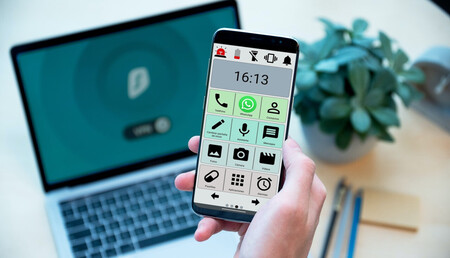
En otros casos, como por ejemplo con el lanzador BaldPhone, la interfaz tiene iconos más grandes o espacio para algunas aplicaciones más. Aquí, lo bueno es que vas a poder configurarlo todo según las necesitades, pero que todo seguirá estando al alcance. Incluso habrá un botón para poder activar una llamada de emergencias, y además de funciones principales como las llamadas o las fotos, podrás poner aplicaciones concretas como WhatsApp.
Estos son algunos de los lanzadores que puedes utilizar:
- BaldPhone: Además de una interfaz sencilla, aporta un par de aplicaciones muy útiles, como botón de SMS o recordatorio de pastillas. Lo más sorprendente y atractivo es que es una aplicación gratuita sin anuncios ni compras añadidas, y que viene en varios idiomas como el español.
- BIG Launcher: Un lanzador que tiene versión en español, y que tiene una versión gratuita para probarla, aunque la mayoría de opciones necesitarán su versión de pago. Incluye aplicaciones incrustadas para ganar en coherencia en su diseño, como un marcador de teléfono personalizado o un lector de SMS.
- Grand Launcher: Un lanzador muy simple, con fuentes y botones muy grandes para que puedan verse bien incluso si hay problemas de visión. Está complementado por aplicaciones propias de teclado y contactos para mejorar la experiencia de forma coherente. Es un launcher de pago con precio de 8,99 euros, y en este caso no hay opción gratuita.
- Lanzador Modo Fácil: No es uno de los clásicos, pero sí que es uno de los más estéticos y con aspecto más moderno. La pantalla principal está compuesta por baldosas, una arriba del todo para el tiempo y la hora, y otras para cámara, asistente llamadas o mensajes.
- Senior Homescreen: Otro lanzador de pago, aunque con versión gratuita. Tiene aspecto cuidado y colorido, y está pensada para las personas que sólo utilizan unas pocas apps, y que quieran tenerlas siempre a mano. Puedes asignar un color a cada app.
- Senior Safety Phone: Este lanzador tiene un aspecto un poco más avanzado, con más elementos en la pantalla principal. Tienes el botón de configuración bien accesible, y una primera fila de iconos para poner accesos directos a los contactos que quieras. Añade opciones para tener recordatorios para medicamentos, y es un lanzador que puedes personalizar añadiendo las aplicaciones que quieras a la pantalla de inicio.
- Simple Launcher: Este es un lanzador muy parecido a los convencionales de la mayoría de móviles, sólo que con unos iconos bastante más grandes que también puedes organizar a tu gusto o el de la persona que vaya a utilizar el móvil. También puedes configurar un modo de emergencia.
- Square Home Key: Un lanzador que hace que tu móvil Android tenga el aspecto de Windows Phone, que tiene grandes baldosas para las aplicaciones. Es de pago, aunque con versión gratuita. Puedes hacer que sea un lanzador lleno de color, y cambiar el tamaño de los botones según las necesidades.


0 Comments